Claude Code使用方法
1 确保claude安装成功和apiKey配置成功
- 确认claude 已经安装成功,参考:https://docs.bigmodel.cn/cn/coding-plan/tool/claude
claude --version

- 确认apiKey已经应用到cluade,npx @z_ai/coding-helper→编码套餐
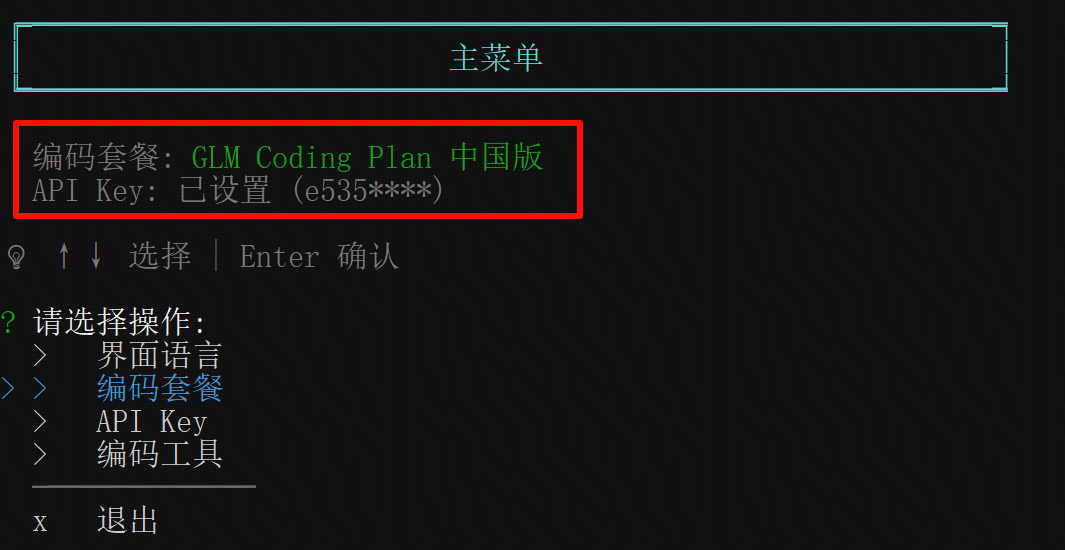
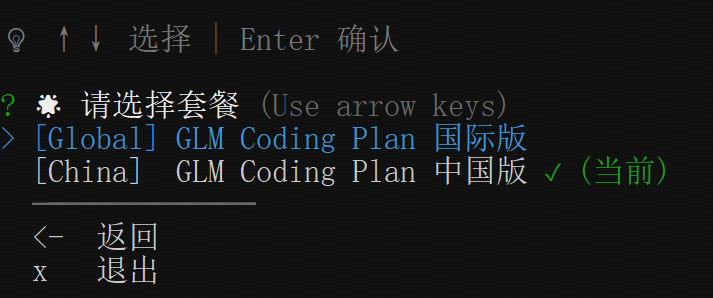
2 使用
2.1 命令行直接使用
- 命令行直接输入claude
Claude Code 的 安全保护机制,核心是询问你是否允许它访问当前目录(C:\Windows\System32)的文件,选择yes
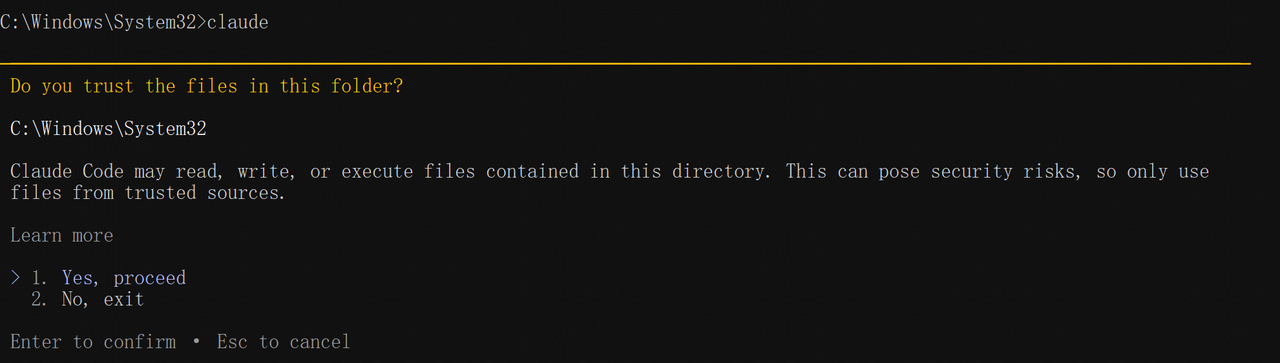
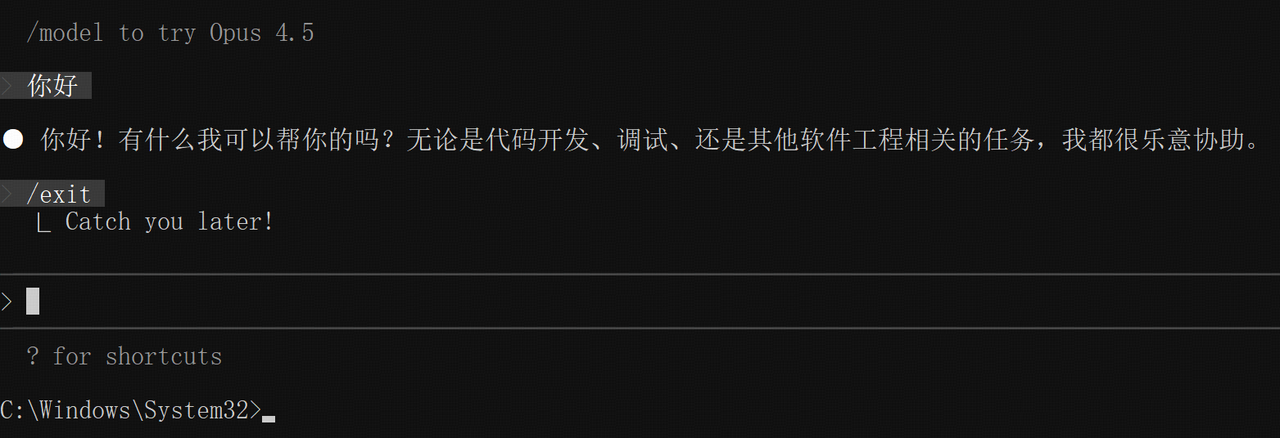
- 输入自然语言对话或者命令

- 输入exit,退出
 下面这些是Claude Code日常使用中常用指令:
| 命令 | 功能 | 示例 |
|---|---|---|
claude | 启动交互模式 | claude |
claude "task" | 运行一次性任务 | claude "fix the build error" |
claude -p "query" | 运行一次性查询,然后退出 | claude -p "explain this function" |
claude -c | 继续最近的对话 | claude -c |
claude -r | 恢复之前的对话 | claude -r |
claude commit | 创建 Git 提交 | claude commit |
/clear | 清除对话历史 | > /clear |
/help | 显示可用命令 | > /help |
exit 或 Ctrl+C | 退出 Claude Code | > exit |
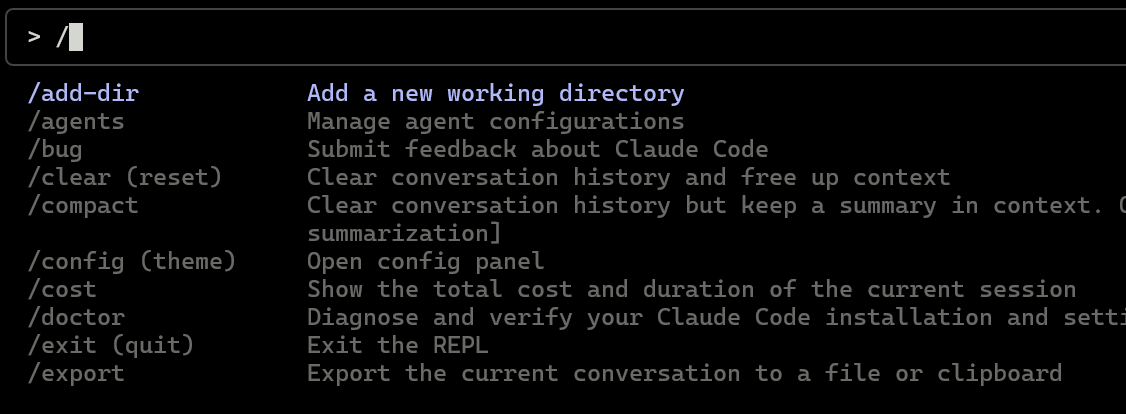
Claude Code执行命令 在使用Claude Code时,还有很多其他的命令,
-
/add-dir <你的工作目录> 使用场景: 在使用Claude Code的时候,一般都会首先添加工作目录。这里一般通过一个斜杠: /来表示输入指令。这里输入/add-dir <你的工作目录>选定工作目录。在创建工作目录后,使用初始化工具对该目录下的项目进行初始化分析,生成一份CLAUDE.md文档。这个文档的作用是建立上下文,让Claude Code理解当前项目的目标和结构、设置代码风格和一些规则、设置Claude Code的角色。可以在进行初始化之后通过自然语言输入让其修改该初始化说明文档,进而实现所需的设定。
-
/init – 初始化项目记忆指南 在一个已完成的项目下,通过 /init完成项目分析的初始化 定义与语法: /init 无参数。运行此命令会扫描当前项目代码库,在项目根目录生成一个 CLAUDE.md 文件,作为该项目的知识指南。CLAUDE.md 通常包含项目结构摘要、主要模块说明、依赖列表等内容。 使用场景: 建议首次在新项目中使用 Claude Code时立即执行 /init。这样Claude会自动了解项目的大概结构和背景,相当于给Claude这个AI同事一本项目手册。/init 生成的 CLAUDE.md 可由Claude根据代码自动提取要点,你也可以在Claude的帮助下完善它——比如询问 “请列出项目架构的关键部分写入 CLAUDE.md” 等。完成后,将 CLAUDE.md 保存(甚至提交进仓库共享给团队)。之后每次在该项目目录启动Claude Code,它都会首先读取 CLAUDE.md,拥有持久的项目信息。
-
/help – 查看命令列表
-
/clear – 清除对话历史 定义与语法: /clear 无参数。用于清除当前会话的对话历史,使 Claude 忘记之前的所有对话内容。执行后,相当于开启一个新会话,但不会退出 Claude Code 界面。 使用场景: 当对话持续很久、上下文累积过多时,可以使用 /clear 来重置上下文窗口,保持思路清晰。例如在完成一个独立任务后,开始新任务前执行 /clear,Claude 将从空上下文开始理解你的下一指令。这在任务切换时非常有用,可以避免旧话题干扰新需求。此外,当Claude的回答出现偏离正轨或上下文混乱时,/clear 可以一键“重启”对话。
-
/compact – 压缩对话内容 定义与语法: /compact [instructions] 可选附加“指令”参数。此命令会将当前对话历史总结压缩,并以该摘要作为新对话的开场上下文。可选的 instructions 参数允许你指定压缩时的侧重点,例如 /compact "保留尚未解决的问题" 会让 Claude 在总结时侧重未解决问题部分。 使用场景: 当会话长度接近模型上下文长度上限时,/compact 是延续长对话的救星。Claude 会将已有对话自动总结为更短的内容,从而释放大量上下文令牌供后续交流使用。这类似于有个 AI 秘书在会议途中帮你记录会议纪要,确保你们不会因为对话太长而“忘记”前情。不过,与 /clear 不同,/compact 保留了上下文的精华——在新会话中Claude仍可以参考之前对话的摘要继续讨论。
-
/memory – 编辑会话记忆文件 定义与语法: /memory 无参数。用于直接打开并编辑当前项目的持久记忆文件 CLAUDE.md(或用户级别的全局记忆文件),方便查看和修改 Claude 的“长期记忆”。你也可以通过这个命令向 CLAUDE.md 添加或移除内容。 使用场景: CLAUDE.md 是 Claude Code 用于初始化上下文的指南文件,通常包含项目简介、架构要点、代码惯例等。通过 /memory 命令,你可以随时更新该文件的内容:比如在初始化项目后发现 CLAUDE.md 漏掉了一些关键业务术语解释,可以输入 /memory 打开文件,在其中添加术语解释列表并保存。保存退出后,可以 /clear 然后开始新会话,Claude 将自动参照更新后的 CLAUDE.md 来回答问题,减少对术语的误解。
-
/status – 会话状态检查 定义与语法: /status 无参数。显示当前 Claude Code 会话和系统状态,包括工作目录、登录账户、所用模型、加载的项目记忆等。这是一条只读命令,不会更改任何设置。 使用场景: 当你需要确认当前环境时(例如切换目录后不确定Claude是否跟随了新项目,或刚切换模型后想验证当前模型名),/status 可以立刻给出答案。它也是排查问题的起点:如果Claude行为异常,先看一下 /status 是否仍指向正确的路径和模型,是否有正确加载 CLAUDE.md 等。
-
/cost – 令牌与费用统计 定义与语法: /cost 无参数。用于显示当前会话的令牌使用量统计,包括提示和回答分别用了多少 token,以及预估的 API 消耗费用。这对掌控 Claude Code 的使用成本非常有帮助。 使用场景: 如果你使用按量计费的API密钥或免费额度,随时关注对话的 token 消耗情况是个好习惯。执行 /cost 可以让你了解目前这场对话累计用了多少 token,并据此估算花费。在长时间编程会话或密集代码生成功能中,偶尔检查 /cost 有助于及时止损:发现token飙升可以选择提问更具体、压缩上下文等节约开销。另外,当你打算结束当天工作时,可以用 /cost 获取会话用量总结,核对是否在预算之内。
-
/config – 查看或修改配置 定义与语法: /config 可交互式查看和修改 Claude Code 配置参数。执行命令会显示配置菜单,你可以根据提示修改设置,例如启用/禁用自动压缩、设置主题、切换编辑模式等。部分配置也支持通过子命令直接设置,比如 /config set autocompact off 等。 使用场景: Claude Code 提供许多可定制选项,通过 /config 你可以根据个人习惯进行调整。例如:Autocompact(自动压缩)默认开启以防止上下文溢出,通常建议保持开启;待办事项(to-do)功能可以让Claude Code在长任务中列步骤,你可在配置中启用/停用;verbose输出用于调试,可通过 /config 打开,当需要看Claude内部推理步骤时很有用(对应快捷键 Ctrl+R 切换verbose模式);还有主题配色、通知方式(如终端铃声提醒Claude完成思考)、编辑模式等。总之,/config 是你的个性化Claude控制面板。
-
/model – 切换AI模型版本 定义与语法: /model [model_name]。不带参数时通常会显示当前使用的模型,并提示可选模型列表;指定参数则可切换Claude所用的AI模型。Claude Code 常用的模型代号包括 Sonnet(较快、上下文较短)和 Opus(较慢但能力更强、上下文长度更大)等,或具体版本如 claude-4-100k 等。 使用场景: 根据任务需要选择合适的模型,能在速度和质量间取得平衡。默认情况下Claude Code启动用的是较快的模型(截至2025年一般是 Sonnet 系列,如 claude-3.7-sonnet-xxxx)。当你需要更深入的分析、更大的上下文或更高准确度时,可以通过 /model opus 切换到能力更强的模型。例如复杂架构设计讨论、批量代码重构等场景,Opus模型(类似GPT-4之于GPT-3.5的角色)会表现更佳。而在简单问答或需要快速响应的场景下,继续使用Sonnet模型更高效。/model 让你动态调整AI助手的大脑,以匹配任务要求。
-
/doctor – 环境健康检查 定义与语法: /doctor 无参数。执行后Claude Code会检查当前安装环境的健康状态,验证所需依赖和权限是否正确配置,并报告潜在问题。 使用场景: 当Claude Code行为异常(比如无法读取文件、工具调用总是失败等),/doctor 是排查问题的第一步。它会自动检查:Anthropic API连通性、已登录账户有效性、必需的依赖(git、GitHub CLI、ripgrep等)是否安装、Claude Code所需的文件权限是否授予等等。检查完后会输出一份报告,指出哪些项目通过,哪些存在问题。例如 “✘ 未检测到 GitHub CLI,请安装以使用 PR 功能” 或 “⚠ 当前Anthropic API凭据无效” 等。有了这些信息,你可以据此修复环境,然后重试之前的操作。
2.2 集成到IDE使用
vscode
搜索claude,安装以下扩展
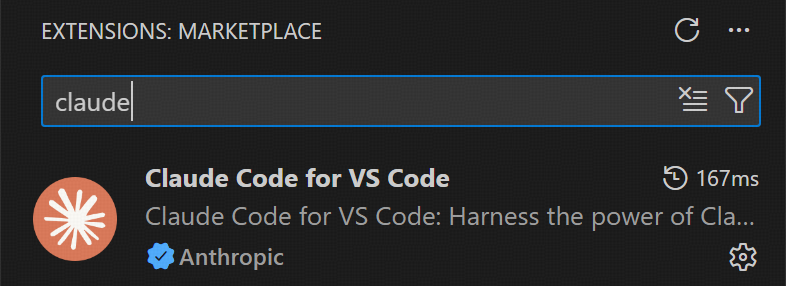 点击右上角的位置,调出聊天页面


3 其他注意事项
CLAUDE.md 文件管理
Claude.md文件就类似于Cursor的Rules文件,规定了AI怎样生成代码。你可以在里面指定代码风格、开发环境、仓库规范等等。 Claude.md示例如下:
# Bash 命令
- `npm run build`: 构建项目
- `npm run typecheck`: 运行类型检查

# 代码风格
- 使用 ES 模块语法(`import/export`),而非 CommonJS(`require`)
- 尽可能使用解构导入(例如:`import { foo } from 'bar'`)

# 工作流程
- 完成一系列代码修改后,务必进行类型检查
- 出于性能考虑,优先运行单个测试,而非整个测试套件
你可以在项目根和子目录创建多个 CLAUDE.md,为每个上下文提供个性化配置。
| 文件路径 | 作用 |
|---|---|
项目根目录/CLAUDE.md | 团队共享的项目级配置,提交至 Git 供所有成员使用 |
项目根目录/CLAUDE.local.md | 个人本地覆盖配置,通常加入 .gitignore 避免影响他人 |
父目录/CLAUDE.md | 在 Monorepo 结构中自动继承的上级配置(递归向上查找) |
子目录/CLAUDE.md | 针对特定子模块/功能的独立配置(优先于父级配置加载) |
~/.claude/CLAUDE.md | 用户全局默认配置,适用于所有 Claude 会话的基线设定 |
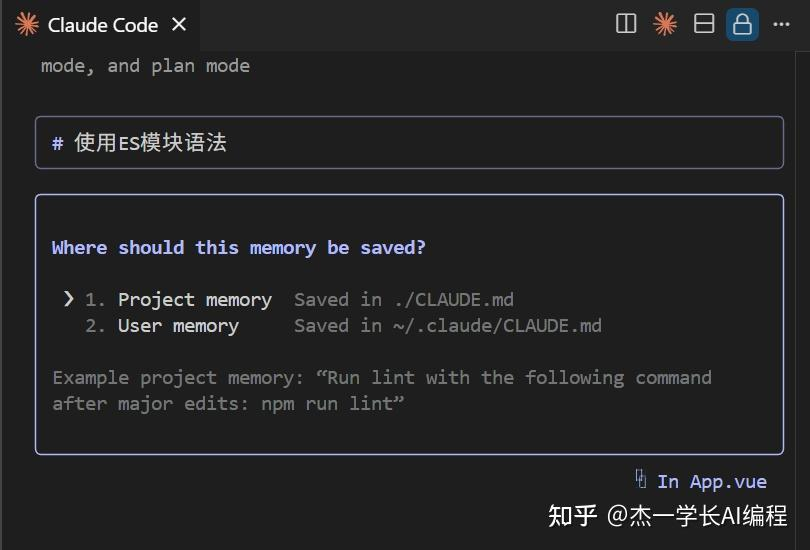
你也可以在对话中,输入#来向CLAUDE.md中动态添加内容
提示与思考策略
参考:zhuanlan.zhihu.com XML 标签结构化提示:Claude 对结构化语言比较敏感,使用类似 XML 的分块格式,可以显著提升提示词的清晰度与可控性。推荐使用如下结构:
<instruction>
你希望 Claude 执行的主要任务或目标
</instruction>

<context>
任务的背景信息,比如涉及的框架、业务逻辑、团队规范等
</context>

<code_example>
可以参考的代码片段、接口规范或已有实现
</code_example>
这种写法能帮助 Claude 更准确地区分“你要它做什么”和“你提供了哪些辅助信息”,避免它把背景当成目标来执行。
参考链接
https://docs.bigmodel.cn/cn/coding-plan/tool/claude
官方文档安装指南:
https://code.claude.com/docs/zh-CN/setup
Claude Code 完整使用指南
https://www.claude-cn.org/posts/Claude-code-complete-guide.html
Claude Code 用法全面拆解!26 项核心功能 + 实战技巧(建议收藏!)
https://zhuanlan.zhihu.com/p/1928918331810886674
Claude Agent Skills 说明与使用
-
一份精选的实用 Claude 技能清单,和定制 Claude AI 工作流程工具列表:
https://github.com/ComposioHQ/awesome-claude-skills
一、概述
1. 定义
Agent Skills 是 Claude Code 平台的模块化功能扩展组件,通过结构化文件夹封装专业知识、操作指令、脚本及模板等资源,可灵活扩展 Claude 的场景化能力。核心特征是模型自主调用——Claude 会根据用户请求与 Skill 描述自动匹配触发,无需手动输入命令(区别于用户显式调用的斜杠命令)。
2. 核心优势
-
功能扩展:针对特定工作流定制能力,弥补基础功能局限;
-
知识共享:支持通过 git 或插件在团队内同步专业知识与操作规范;
-
效率提升:减少重复提示成本,无需反复输入同类任务指引;
-
组合复用:可叠加多个 Skills 完成复杂多步骤任务;
-
智能触发:由 Claude 根据用户请求与 Skill 描述自主匹配调用,无需手动触发。
3. 前置条件
- 运行环境:Claude Code 1.0 及以上版本;
二、Skill 分类与存储路径
1. 分类及适用场景
| 类型 | 存储路径 | 适用场景 | 核心特点 |
|---|---|---|---|
| 个人 Skills | ~/.claude/skills/ | 个人工作流偏好、实验性 Skills 开发、个人生产力工具 | 仅本人所有项目可用,无需共享 |
| 项目 Skills | 项目目录下的 .claude/skills/ | 团队工作流约定、项目专属专业知识、共享实用脚本 | 支持 git 提交,团队成员自动同步 |
| 插件 Skills | 随插件自动安装 | 插件捆绑的标准化功能 | 安装插件后即生效,与其他类型 Skill 功能一致 |
2. 路径验证命令
-
查看个人 Skills:
ls ~/.claude/skills/ -
查看项目 Skills(需进入项目目录):
ls .claude/skills/ -
查看特定 Skill 内容:
cat ~/.claude/skills/[skill名称]/SKILL.md(个人 Skill 示例)
三、Skill 结构与创建
1. 核心结构
一个完整的 Skill 以目录形式存在,核心组成如下:
[skill名称]/
├── SKILL.md  # 必选核心文件,含配置与指令
├── 可选文档  # 如 reference.md(参考文档)、examples.md(示例)
├── scripts/  # 可选脚本目录,如 helper.py(工具脚本)
└── templates/  # 可选模板目录,如 template.txt(输出模板)
2. 核心文件 SKILL.md 编写规范
(1)文件结构
由 YAML 前置元数据和 Markdown 主体内容两部分组成:
---
name: 技能名称(必填)
description: 技能描述(必填)
allowed-tools: 工具权限(可选,如 Read、Grep)
---
# 技能名称(标题)
## Instructions(必选,步骤指引)
## Examples(可选,具体示例)
## 其他自定义章节(如版本历史、依赖说明)
(2)字段要求
| 字段 | 格式限制 | 说明 |
|---|---|---|
| name | 仅小写字母、数字、连字符,最长 64 字符 | 唯一标识,不可重复 |
| description | 最长 1024 字符 | 需包含功能说明+使用时机+关键触发词,影响 Claude 识别精度 |
| allowed-tools | 仅支持 Claude 内置工具(如 Read、Grep、Glob) | 限制 Skill 可使用的工具集,未指定则按标准权限模型请求授权 |
四、Skill 安装与管理
1. 安装方法
-
个人 Skill:手动创建目录并放置文件到 ~/.claude/skills/;
-
项目 Skill:在项目目录下创建 .claude/skills/ 并添加 Skill,提交 git 即可;
-
插件 Skill:直接安装包含 Skill 的 Claude Code 插件,自动生效。
2. 更新方法
-
直接编辑对应 Skill 目录下的 SKILL.md 或相关文件:
-
个人 Skill:
code ~/.claude/skills/[skill名称]/SKILL.md -
项目 Skill:
code .claude/skills/[skill名称]/SKILL.md
-
-
生效方式:重启 Claude Code(运行中需重启加载更新)。
3. 删除方法
-
个人 Skill:
rm -rf ~/.claude/skills/[skill名称] -
项目 Skill:
rm -rf .claude/skills/[skill名称],并提交 git 变更:git commit -m "Remove unused Skill"
4. 查看可用 Skills
-
直接询问 Claude:
What Skills are available?或List all available Skills; -
通过文件系统检查:执行路径验证命令(见第二章第 2 节)。
五、Skill 使用与测试
1. 调用方式
无需手动触发,Claude 会根据用户请求与 Skill 的 description 自动匹配,当请求包含关键触发词时,自动激活对应 Skill。
2. 测试步骤
-
编写 Skill 并放置到对应路径;
-
向 Claude 提出与 Skill 描述匹配的请求(例:若 Skill 用于 PDF 文本提取,可输入
Can you help me extract text from this PDF?); -
观察 Claude 是否自动调用目标 Skill 并执行对应流程。
3. 示例 Skill 参考
(1)简单单文件 Skill(提交信息生成器)
commit-helper/
└── SKILL.md
SKILL.md 内容:
---
name: generating-commit-messages
description: 基于 git diff 生成清晰的提交信息。适用于编写提交信息或审查暂存区变更场景。
---
# 提交信息生成工具
## Instructions
1. 执行 `git diff --staged` 查看变更内容
2. 生成包含以下要素的提交信息:
   - 摘要(50 字符以内)
   - 详细描述
   - 受影响的组件
## Best practices
- 使用现在时态
- 说明“做什么”和“为什么”,而非“怎么做”
(2)带工具权限的 Skill(代码审查工具)
code-reviewer/
└── SKILL.md
SKILL.md 内容:
---
name: code-reviewer
description: 审查代码最佳实践与潜在问题。适用于代码审查、PR 检查或代码质量分析场景。
allowed-tools: Read, Grep, Glob
---
# 代码审查工具
## Review checklist
1. 代码组织结构
2. 错误处理逻辑
3. 性能优化点
4. 安全风险点
5. 测试覆盖率
## Instructions
1. 使用 Read 工具读取目标文件
2. 使用 Grep 工具搜索特定模式
3. 使用 Glob 工具查找关联文件
4. 输出详细的代码质量反馈
六、调试与故障排除
1. 常见问题及解决方案
| 问题现象 | 排查方向 | 解决方法 |
|---|---|---|
| Claude 不调用目标 Skill | 描述不够具体 | 优化 description,包含功能、使用时机、关键触发词(例:将“处理文档”改为“提取 PDF 文本和表格,适用于 PDF 文件操作场景”) |
| Skill 无法加载 | 文件路径错误 | 验证是否符合存储路径规范(个人 Skill 需在 ~/.claude/skills/ 下) |
| Skill 加载失败 | YAML 语法错误 | 检查:1. 前后是否有 --- 分隔;2. 无制表符,缩进正确;3. 特殊字符已引号包裹。验证命令:`cat SKILL.md |
| Skill 执行报错 | 脚本无执行权限 | 运行命令:chmod +x .claude/skills/[skill名称]/scripts/*.py |
| Skill 无法调用工具 | 路径格式错误 | 统一使用 Unix 风格正斜杠(例:scripts/helper.py,而非 scripts\helper.py) |
| 多个 Skill 冲突 | 描述过于相似 | 为每个 Skill 添加独特触发词(例:Skill1 描述“分析 Excel 销售数据”,Skill2 描述“分析日志文件系统数据”) |
2. 调试工具
-
启用调试模式:
claude --debug(查看 Skill 加载错误日志) -
依赖检查:确认脚本所需包已安装(Claude 会自动请求安装权限或提示手动安装)